Group Members
The Group Members page helps owners and co-helpers review players, search members, filter the list, manage co-helpers, and remove members when needed.
Find and review group members
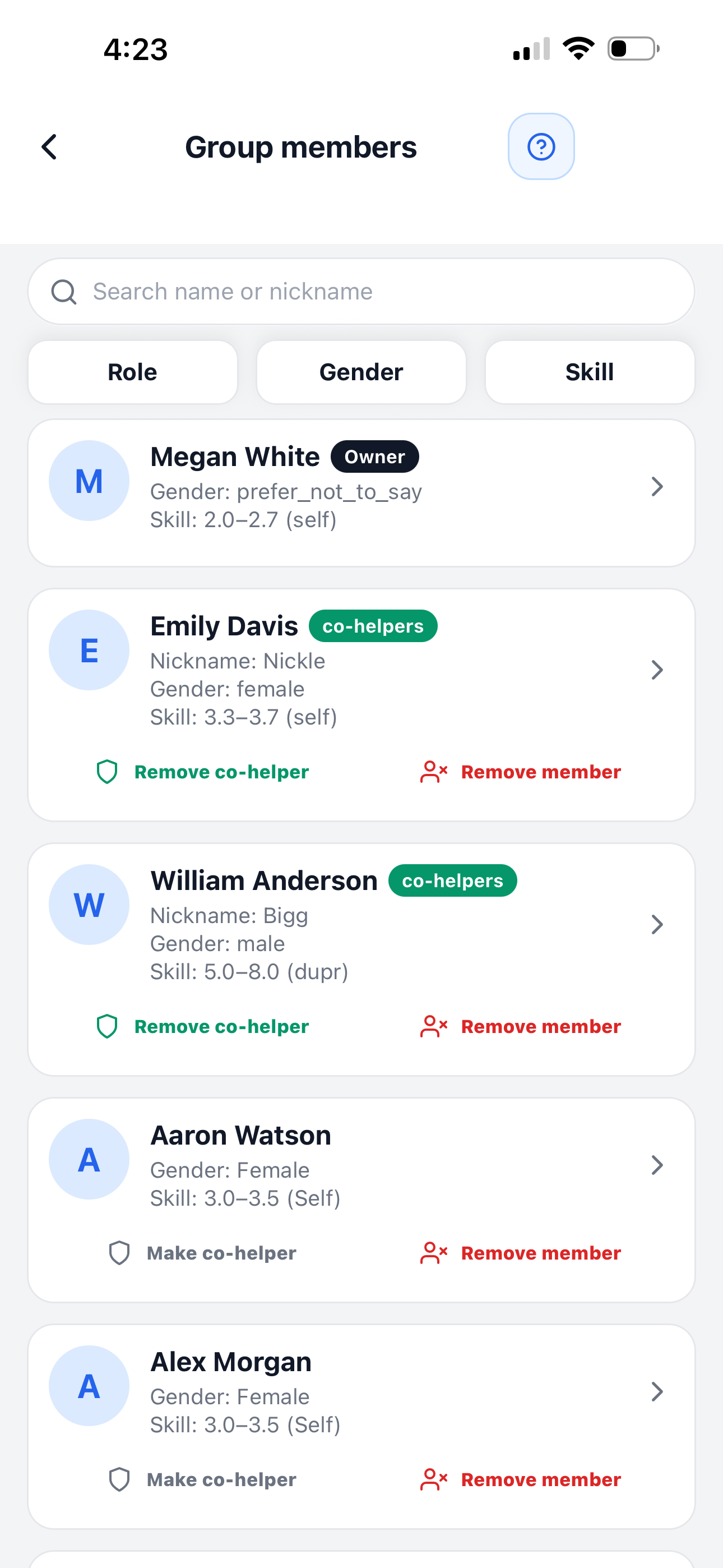
Use search and filters to quickly find players by name, nickname, role, gender, or skill level.
Search members
Search by member name or nickname to find a player quickly.
Use filters
Filter members by role, gender, or skill to review the group more easily.
Open profile
Tap a member card to open more details about that player.
Understand the member cards
Each member card shows the player’s name, nickname, gender, skill range, and role badge when applicable.
- ✅ Name and nickname help identify the player.
- ✅ Gender shows the profile setting selected by the member.
- ✅ Skill shows the player’s rating range and rating type.
- ✅ Role badge shows owner or co-helper status.
- ✅ Arrow opens the member detail/profile page.
Manage group roles
Group owners can assign trusted members as co-helpers. Co-helpers can help manage group activity depending on the permissions in the app.
- 🛡️ Make co-helper gives a member helper permissions.
- 🛡️ Remove co-helper changes a helper back to regular member.
- ❌ Remove member removes a player from the group.
Common member management tasks
These are the most common actions owners and co-helpers use on the members page.
Search for a player
Type a name or nickname to find a member quickly.
Review player info
Check gender, skill range, nickname, and current group role.
Manage access
Make a co-helper, remove co-helper, or remove a member when needed.
Continue learning
Open another guide page to learn more about group management.